必要物
・Windowsパソコン
・パソコンとスマホをつなぐUSBケーブル (Type A – Type C)
確認済み環境
・One UI 8.0 (Galaxy S22)
・One UI 8.5 (Galaxy S23 Ultra)
概要
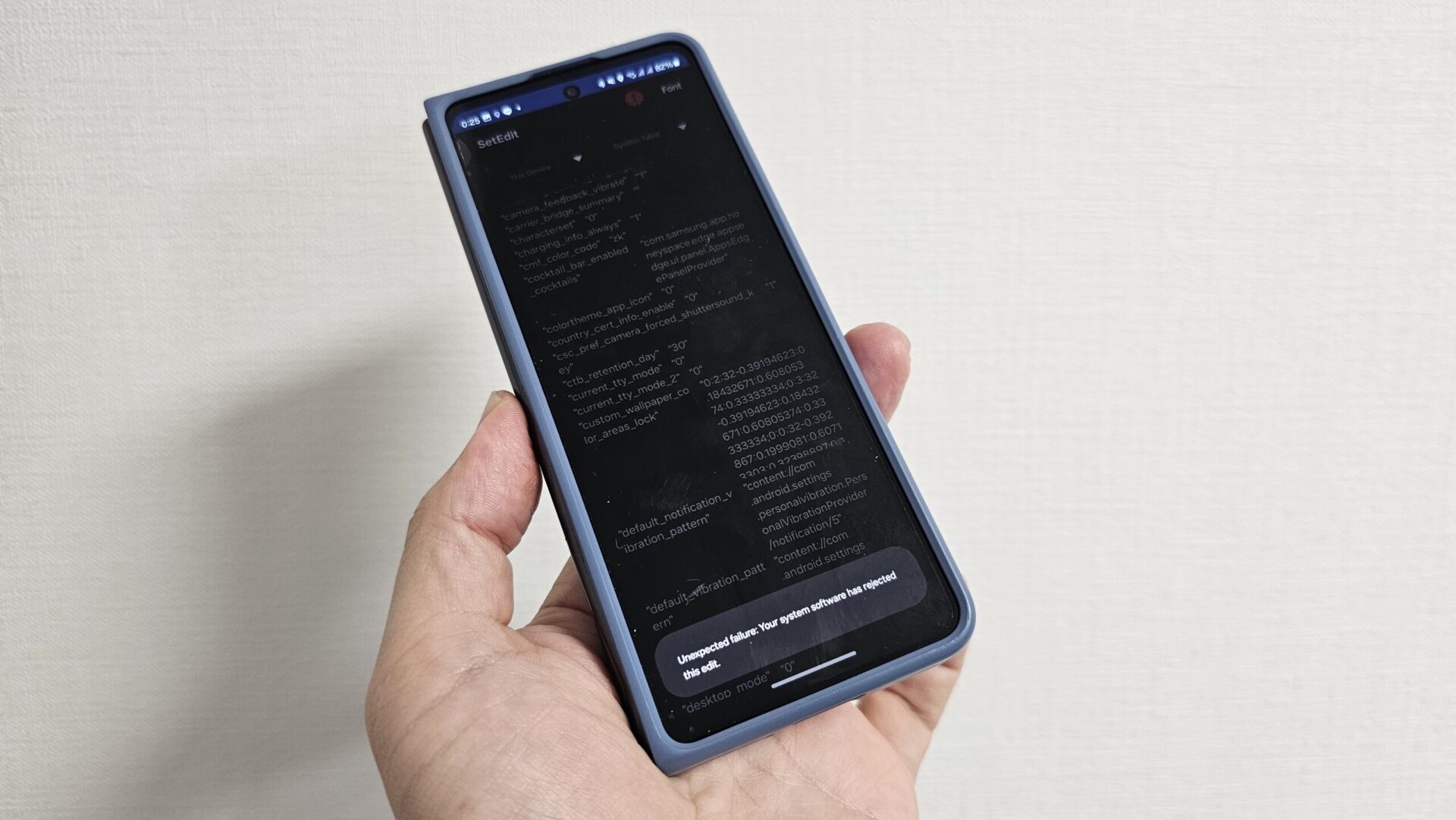
Galaxyのシャッター音は内部の設定値を変更することで無効化できます。
ただ、この内部の設定値を変更するために、開発者として特別なコマンドを実行する必要があり、そのコマンドを実行するためのツール(adb)が必要となります。
adbコマンドの実行方法としては、①ケーブルやWifi接続でPCから実行する②スマートフォン上で実行する、の2パターンあり、前者は通常のやり方で、②は非公式ツールですがPC不要で実行できます。
今回は①の方法のうちケーブルを使用する方法で行います。接続できない・設定変更できない等の問題が起きにくいためです。
手順
[PC] adbコマンドの用意
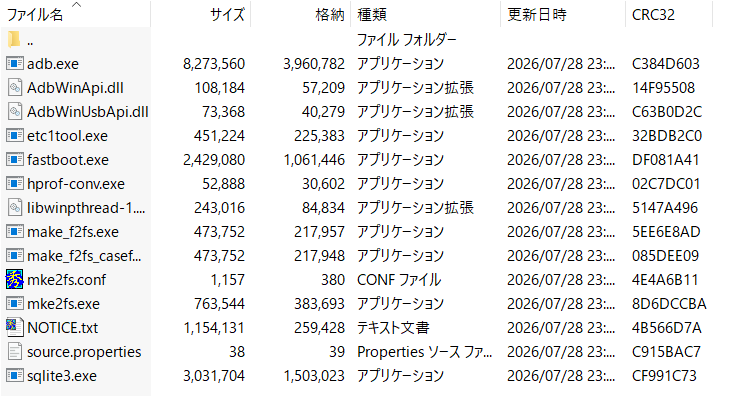
まず、AndroidをCLIで操作するために adb ツールをPCに用意します。

こんなファイルが入っています。
これを適当なディレクトリに解凍します。
[Galaxy] 開発者向けメニューを表示
スマホを開き、
設定 > 端末者情報 > ソフトウェア情報 > ビルド番号 を何度か連続してタップします。
すると、開発者向けメニューが表示されるようになります。
設定画面に戻って最下部に「開発者向けオプション」というメニューが表示されていれば大丈夫です。
分からなければ開発者向けオプションの表示方法でググってください。
[Galaxy] USBデバッグを許可
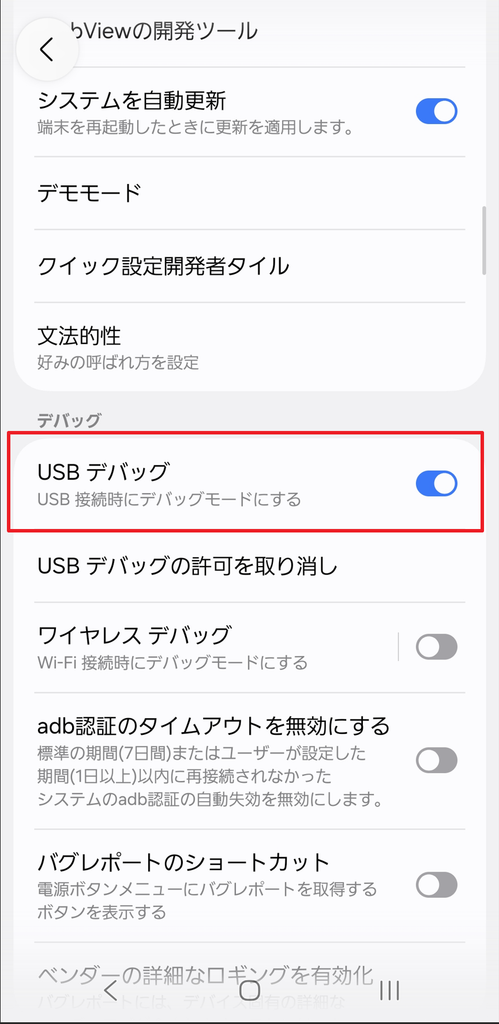
設定 > 開発者向けオプション > USBデバッグ を有効にします。
※「自動ブロッカーによりブロック」と表示されて変更できない場合は自動ブロッカーをオフにします。
設定 > セキュリティおよびプライバシー > 自動ブロッカー
[PC-Galaxy] ケーブルを接続
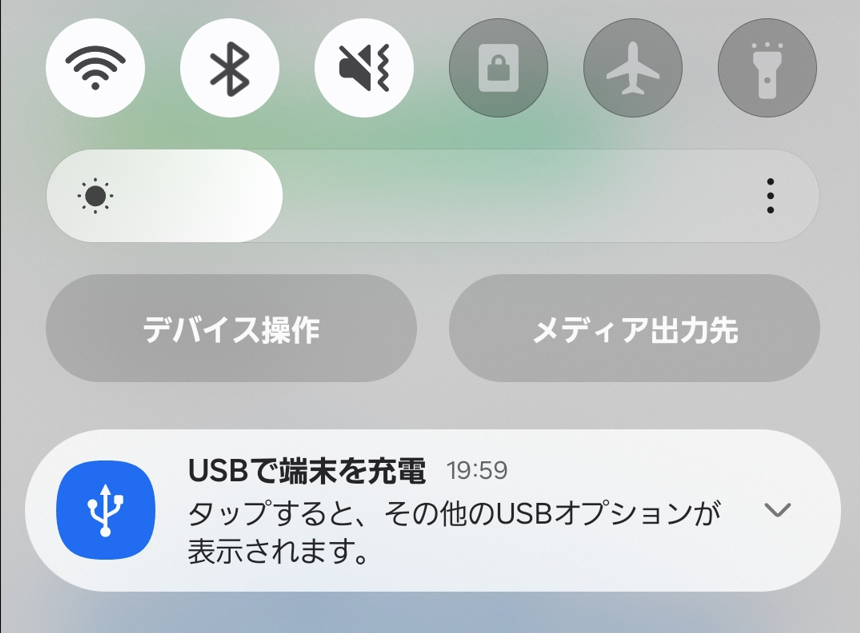
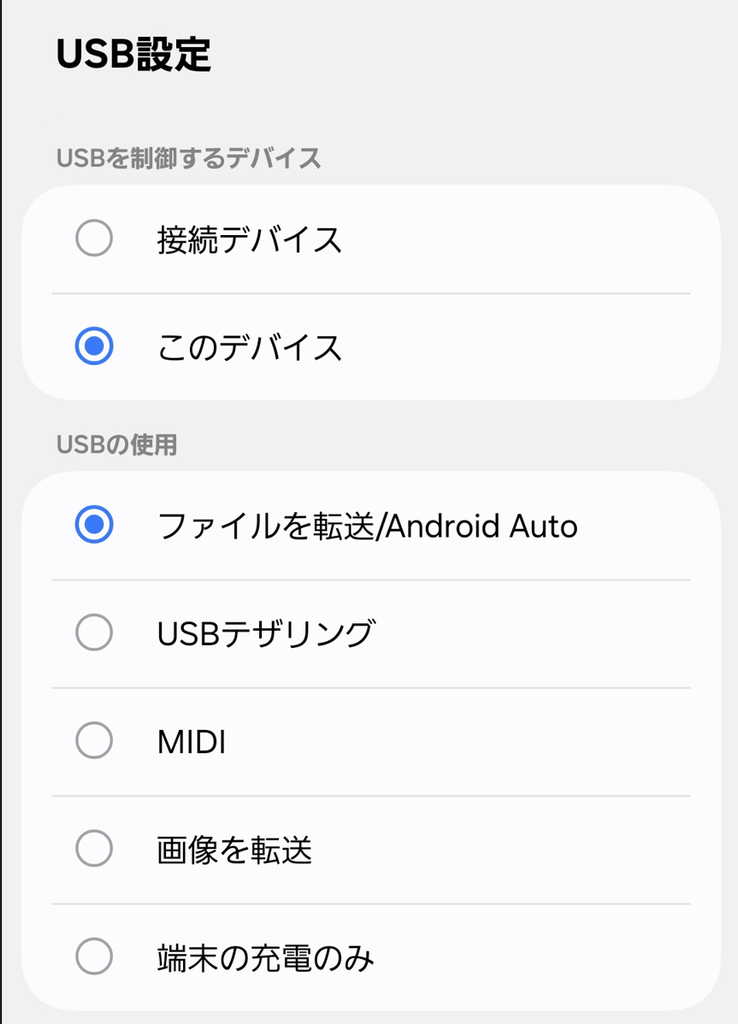
パソコンとスマホをUSBケーブルで繋ぎ、スマホ側に表示されるUSB設定(通知にあるかも)から「ファイル転送・Android Auto」を選びます。
通知欄でUSB充電になっている場合はタップ
「ファイル転送・Android Auto」を選択
[PC] シャッター音をオフ
この状態でPCのコマンドプロンプトで以下のコマンドを実行していきます。
特にメッセージ等は表示されませんが、表示されないことが正常です。
# パスを通していない場合は解凍したツールの場所にcdコマンドで移動
# 以下は Android Studioでインストールした場合のため、解凍した場合は指定のディレクトリに移動する
cd %USERPROFILE%\AppData\Local\Android\Sdk\platform-tools
# シャッター音をオフにする設定変更の命令を送る
adb shell settings put system csc_pref_camera_forced_shuttersound_key 0
[PC] エラー例
次のようなエラーが表示された場合は、USBデバッグが有効になっていません。
C:\Users\ryuden\AppData\Local\Android\Sdk\platform-tools>adb shell settings put system csc_pref_camera_forced_shuttersound_key 0
* daemon not running; starting now at tcp:5037
* daemon started successfully
adb.exe: no devices/emulators found
次の表示のみの場合は、スマホが接続されていないかUSBモードに誤りがあります。転送モードにしましょう。
adb.exe: no devices/emulators found[Galaxy] 動作確認
この状態でカメラを起動して撮影を行います。
写真、動画ともに無音になっていればOKです。
参考
コメント